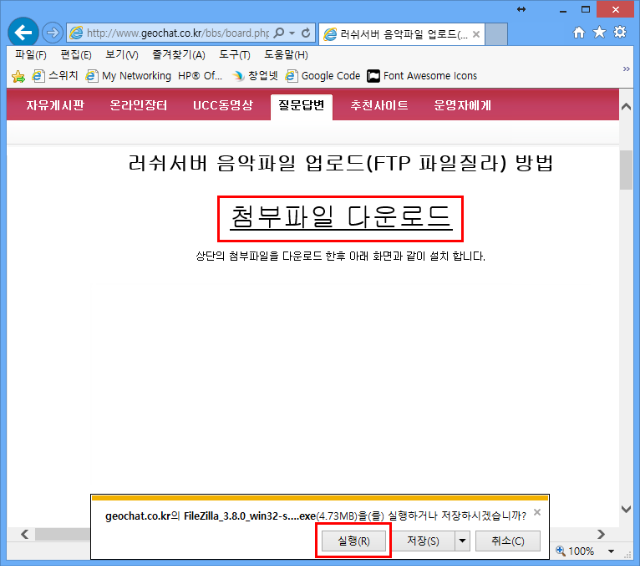
↑↑↑↑↑↑ 요기 위에 파일 다운로드
러쉬서버 음악파일 업로드(FTP 파일질라) 방법
상단의 첨부파일 다운로드 한 후 아래 화면과 같이 설치 합니다.
첨부파일을 클릭하여 "...실행하거나 저장하시겠습니까?" 화면에서 실행을 클릭합니다.
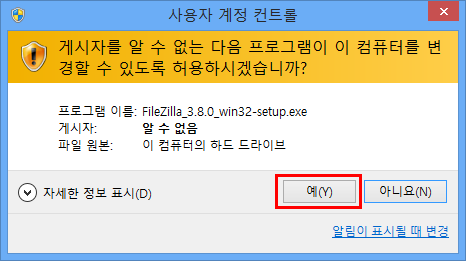
윈도우 사용자 계정컨트롤 보안이 설정된 경우 "예" 버튼을 클릭합니다.
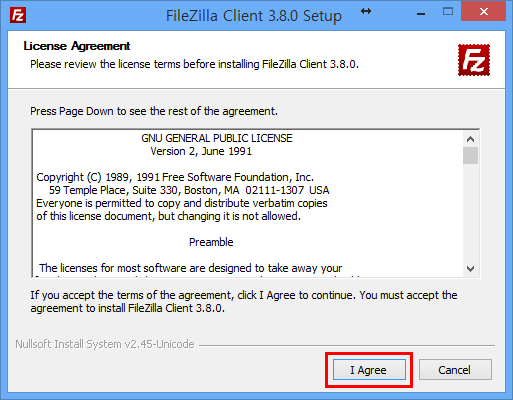
FileZilla 설치
I Agree 버튼을 클릭합니다.
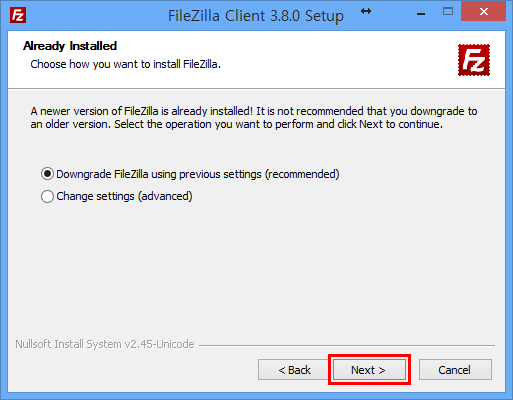
"Next>" 버튼을 클릭합니다.
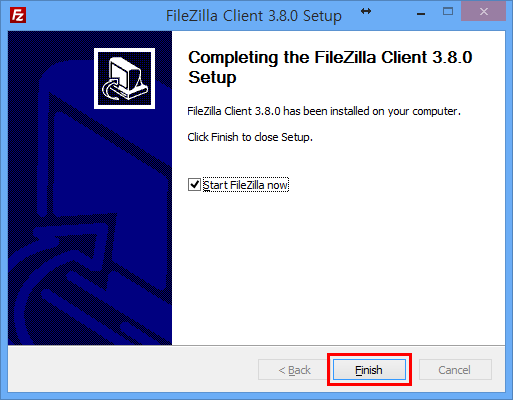
설치가 완료되었습니다. "Finish" 버튼을 클릭 합니다.
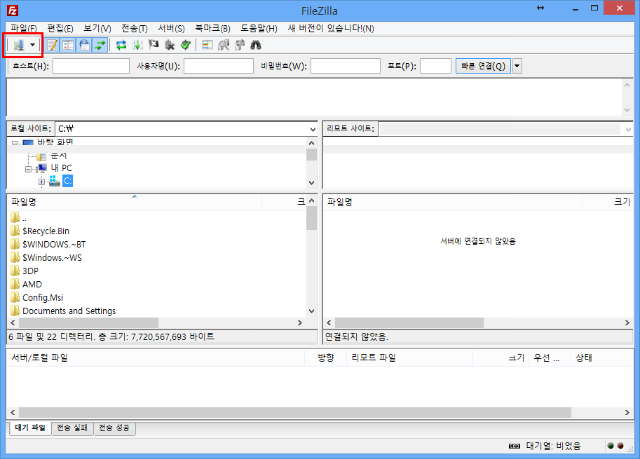
파일질라(File Zilla) 프로그램이 실행되었습니다.
상단 좌측 아이콘 (사이트관리자 아이콘)을 클릭하면 사이트 관리자 창이 뜹니다.
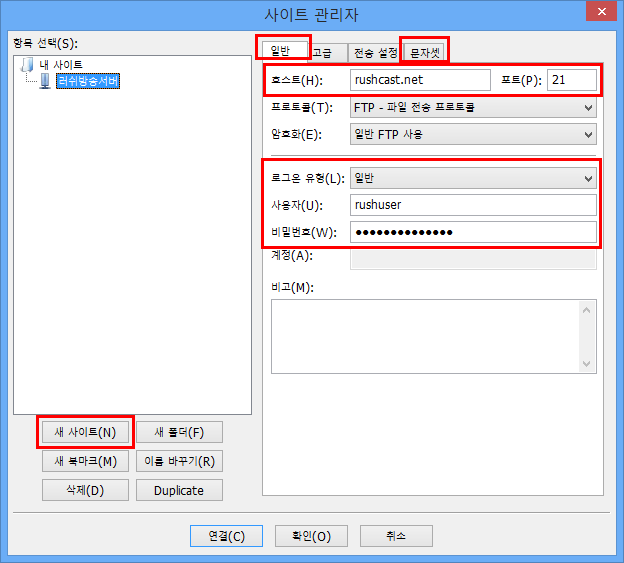
1) "새사이트" 버튼을 클릭하여 사이트 이름을 입력합니다. "러쉬방송서버" 라고 입력합니다.
2) 일반탭 에 호스트정보, 포트, 로그온유형, 사용자, 비밀번호를 입력합니다.
- 호스트 : rushcast.net
- 포트 : 21
- 로그온유형 : 일반
- 사용자 : 아이디 입력
- 비밀번호 : 비밀번호를 입력
** FTP 비빌번호 변경은 운영자에게 게시판에 변경요청하여주세요. **
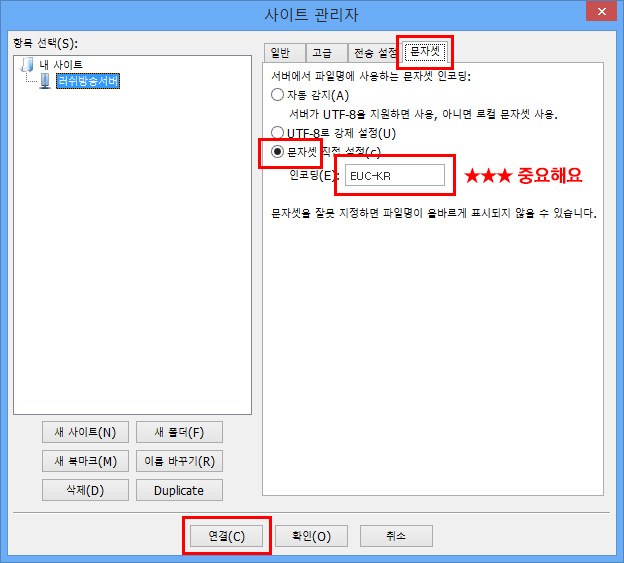
문자셋 설정 -- ***중요함***
문자셋 직접입력설정 선택하고, 인코딩 항목에
EUC-KR 을 입력합니다.
자동감지가 안되는경우가 있어, UTF-8로 인식되어 파일명이 깨지거나, 러쉬방송이 송출되지 않을 수 있습니다.
입력을 하였으면 아래 "연결" 버튼을 클릭하여 서버연결을 합니다.
음악파일 업로드
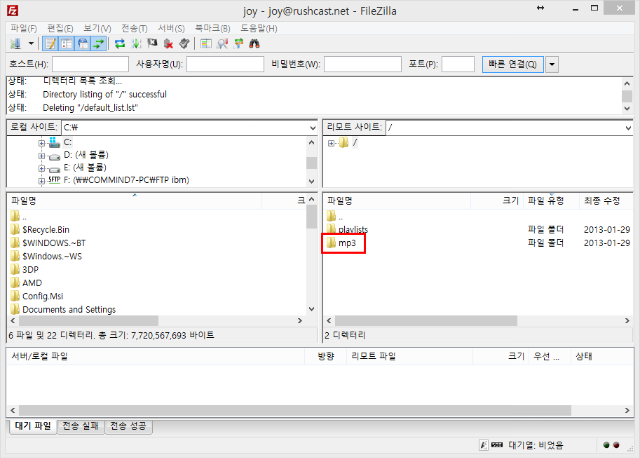
러쉬방송서버에 접속 화면입니다.
왼쪽창이 내컴퓨터 이고, 오른쪽 창이 서버 입니다.
왼쪽 창에서 음악이 있는 폴더로 이동하여, 오늘쪽 mp3 폴더에 음악을 업로드 합니다.
더블클릭하면 파일이 업로드 됩니다.
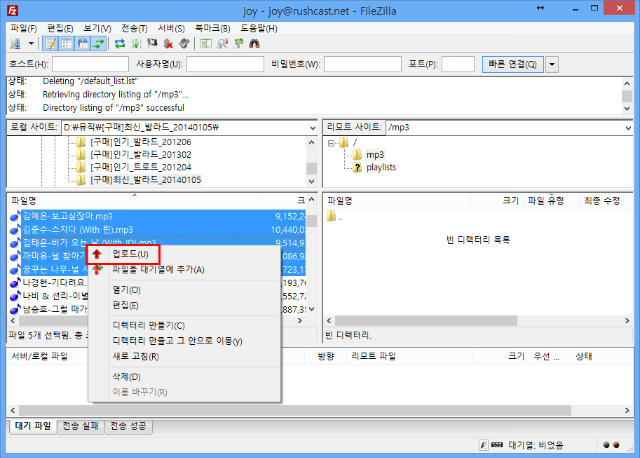
오른쪽 마우스버튼을 클릭하여 "업로드"를 선택하여도 됩니다.
오른쪽창 mp3 폴더에 음악파일을 드래그하여도 됩니다.
음악파일은 기본적으로 mp3 폴더에 업로드 하며,
파일형식은 mp3 만 업로드 합니다.
오직 mp3 파일만 가능합니다.
wma, flac, wav, jpg, gif 등등 파일은 안됩니다.
파일을 여러개 선택하여 오른쪽마우스 버튼을 클릭하여 업로드 를 클릭합니다.
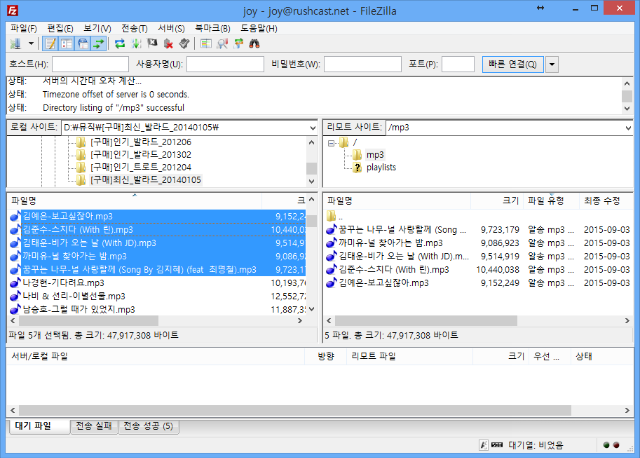
파일이 업로드 됩니다.
파일이 업로드 된 화면 입니다.
기타 문의 사항이 있으시면, 전화 또는 운영자 게시판에 문의하여주세요.





 FileZilla_3.8.0_win32-setup.exe